BIOS mit CH341a Programmer auslesen (GERMAN)
BIOS Chip programmieren mit CH341a Programmer
Der CH341a Programmer ist ein effizientes und preiswertes Werkzeug, um ein BIOS aus einem EEPROM-Chip auszulesen oder zu programmieren. In dieser Anleitung erfahren Sie Schritt für Schritt, wie Sie mit dem CH341a Programmer Ihren BIOS-Chip sicher auslesen und sichern können.
Benötigte Materialien für das BIOS-Chip-Programmieren
- CH341a Programmer
- EEPROM-Adapter (falls erforderlich)
- Software wie NeoProgrammer
- Ein geeignetes EEPROM-Programmierkabel
Schritt-für-Schritt-Anleitung zum Auslesen des BIOS
- CH341a Programmer anschließen: Verbinden Sie den Programmer mit Ihrem Computer über USB.
- BIOS-Chip identifizieren: Finden Sie den BIOS-Chip auf Ihrem Mainboard. Es handelt sich normalerweise um einen 8-poligen Chip.
- Chip verbinden: Verwenden Sie den Adapter, um den BIOS-Chip mit dem Programmer zu verbinden.
- Software starten: Öffnen Sie die CH341a Programmer-Software und wählen Sie den entsprechenden Chip-Typ aus.
- Chip auslesen: Klicken Sie auf „Read“ oder „Auslesen“, um den Inhalt des Chips auszulesen.
- Sicherung speichern: Speichern Sie den ausgelesenen Inhalt als Backup auf Ihrem Computer.
Hinweis zum sicheren Programmieren des BIOS
Stellen Sie sicher, dass Sie den richtigen Chip-Typ auswählen und keine falschen Einstellungen vornehmen, um Schäden am Chip oder an der Hardware zu vermeiden.
auf die Belung Achten!

Im grünen Feld siehst du den Bereich, der speziell für EEPROMs (also deinen BIOS-Chip) vorgesehen ist. Hier kannst du den Chip einlegen, wenn er Pins hat, oder alternativ den Clip verwenden, um ihn aufzulegen. Beachte jedoch, dass das Arbeiten mit einem Clip oft umständlich und fummelig sein kann. Aus diesem Grund löte ich die Chips in der Regel vollständig aus, um eine sichere Verbindung zu gewährleisten.
Falls du einen flachen Chip (z. B. WSON8) besitzt, empfehle ich dir, einen passenden Adapter zu kaufen. Auch hier ist es ratsam, den Chip sauber auszulöten, da dies die stabilste und zuverlässigste Methode ist, um den BIOS-Chip auszulesen oder zu programmieren.
WSON8
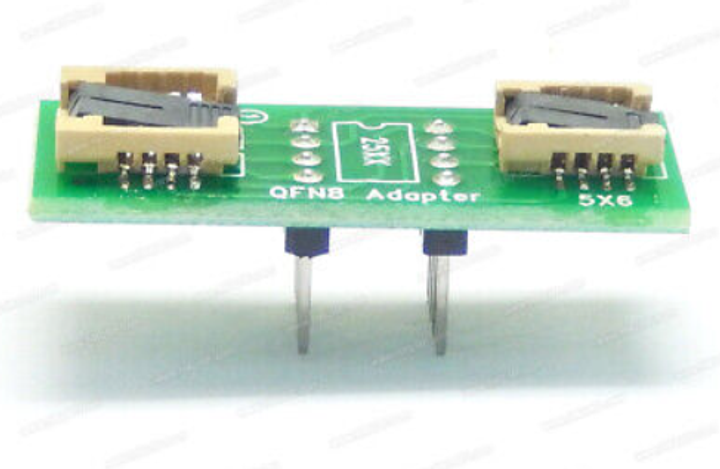
Meine Hardware
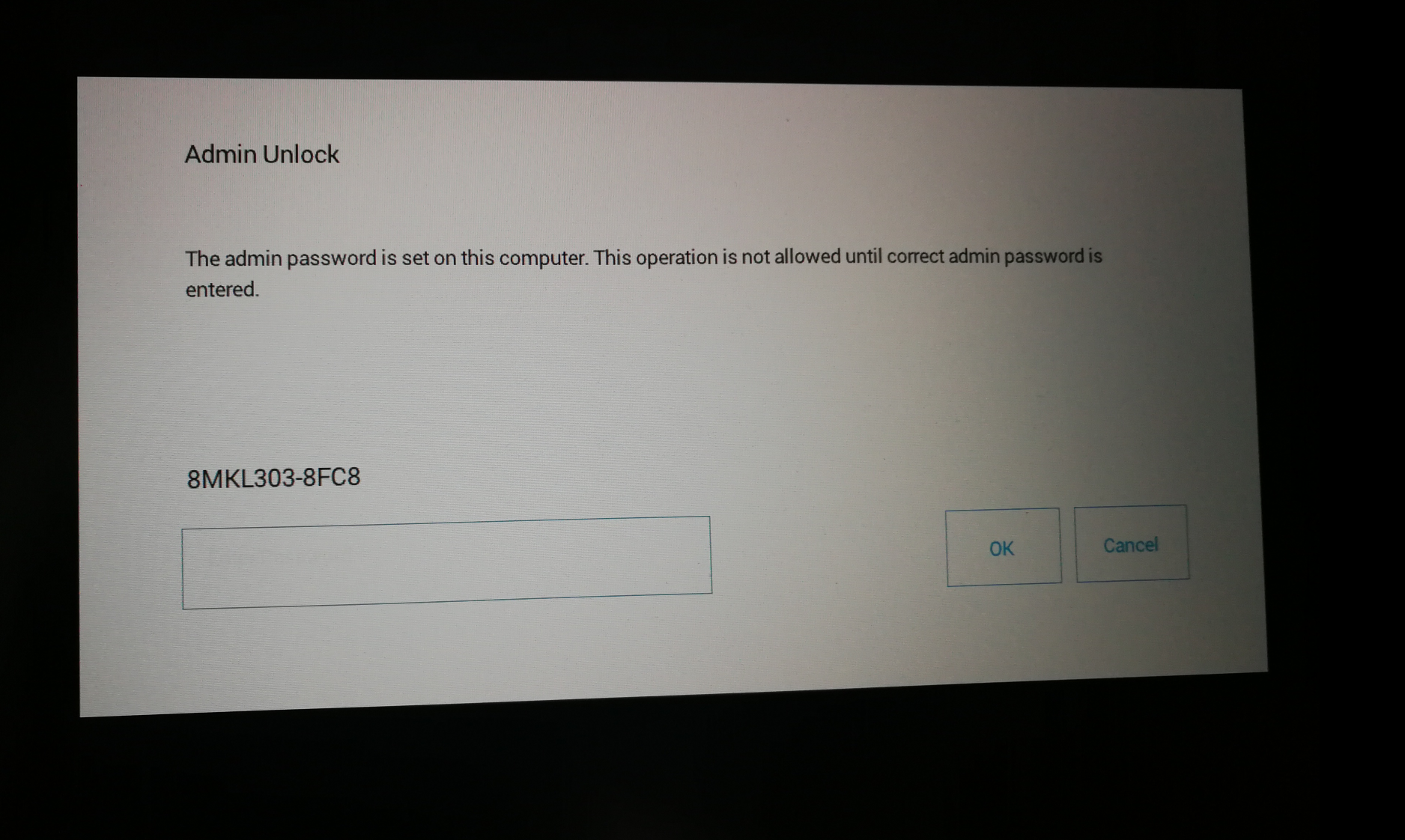
DELL BIOS Passwort entfernen: So geht’s mit dem 8FC8 Präfix
Wie es ausehen könnte
Falls du es dir nicht zutraust, kannst du auch meinen Service in Anspruch nehmen.
Klicke „Hier“ oder gehe auf die Startseite und suche den Blogbeitrag.
- Kontaktieren Sie mich und bestellen Sie den Service.
- Senden Sie Ihr Gerät an: Schwelm.Digital, Hauptstraße 35, 58332 Schwelm
- Legen Sie den unterschriebenen Reparaturauftrag bei.
- Schnelle Bearbeitung und sicherer Rückversand.